Le Journal / Design
Images générées par IA : vérifiez les droits et préparez la légende pour votre site
Article d’essai du Journal automatique.
/ 00
En bref.
Générez une illustration pour votre site, examinez les droits d’utilisation et indiquez son origine. L’AI Act prévoit une obligation de signalement pour certains contenus depuis le 2 août 2026 : voici le parcours, avec le comparatif du Blog du Modérateur pour choisir votre générateur.
- Commencez par les conditions d’utilisation, puis écrivez une consigne précise.
- Contrôlez la scène et préparez le fichier pour votre page.
- Ajoutez une légende d’origine et chronométrez votre premier essai.
/ 01
Donnez un rôle à l’image avant de la générer.
Vous illustrez une page de service : l’image doit aider à comprendre votre activité. Le parcours sera le suivant : examiner les conditions, écrire la consigne, contrôler le résultat, préparer le fichier et ajouter la mention d’origine. Chronométrez votre premier essai pour connaître le temps nécessaire dans votre cas. Pour ce tuto, prenons un exemple fictif : une entreprise souhaite évoquer la préparation d’une intervention avec une table de travail, du matériel et un carnet sans texte lisible.
Commencez par écrire le rôle de cette image dans une phrase. Par exemple : « Montrer une préparation soignée avant une intervention chez le client. » Cette phrase servira de boussole pendant les essais. Si vous obtenez un magnifique paysage violet, vous saurez quoi en faire : rien, même s’il est très réussi.
Constituez votre dossier de départ : palette du site, capture de la page concernée, format voulu et éléments à montrer. Précisez si l’image doit être large, carrée ou verticale, et où se trouvera le titre. Ajoutez une courte liste d’exclusions : personnes reconnaissables, marques commerciales, inscriptions ou objets inutiles. Vous aurez ainsi tous les ingrédients sous la main pour rédiger et reprendre votre consigne.
France Num donne un exemple concret : une biscuiterie située en Île-de-France fait appel à un générateur d’images pour illustrer ses biscuits. C’est un usage de ces outils dans une petite entreprise.
Pour votre site, choisissez le support en fonction de ce que vous souhaitez montrer. Une illustration peut évoquer un service ou une ambiance. Pour présenter votre équipe, votre atelier ou l’apparence exacte d’un produit, privilégiez une photographie du sujet réel.
/ 02
Choisissez l’outil avant la première image.
Avant d’écrire votre première consigne, examinez les conditions du générateur. Le comparatif du Blog du Modérateur montre que les différences entre outils dépassent largement le rendu : les quotas gratuits, les filigranes et les autorisations commerciales varient fortement. Un filigrane est une inscription visible ajoutée sur l’image. Pour une entreprise, ces critères passent avant le concours de la plus belle lumière : consultez ce comparatif pour examiner les différents outils.
Premier point : quelle quantité pouvez-vous réellement produire gratuitement ? Relevez ce que l’outil annonce et regardez si cela convient à votre travail. Vous cherchez peut-être une seule illustration, ou une série avec plusieurs essais par image. Prévoyez cette marge d’essai dans votre choix.
Deuxième point : un filigrane sera-t-il ajouté au visuel ? Décidez s’il convient à l’emplacement prévu sur votre site. Choisissez une formule ou un outil dont les conditions correspondent au résultat souhaité. Vous réglez ainsi la question avant de passer du temps sur la création.
Troisième point : l’utilisation professionnelle envisagée est-elle autorisée ? Cherchez une formulation explicite dans les conditions de l’outil, puis conservez la référence consultée avec votre projet. ChatGPT est un exemple parmi les outils présentés : le Blog du Modérateur indique qu’OpenAI laisse à l’utilisateur la propriété des images, avec un usage commercial autorisé. Elles comportent un marquage invisible et aucun filigrane visible.
Faites une petite fiche de décision : outil retenu, quantité accessible, présence éventuelle d’un filigrane et conditions correspondant à votre usage. Notez aussi la date de votre consultation. Cette fiche sert à retrouver la réponse quand vous voudrez réutiliser le visuel ailleurs.
/ 03
Décrivez la scène : sujet, objets, cadrage.
« Une image professionnelle et moderne » laisse beaucoup de place au hasard. Décrivez plutôt ce qu’on doit voir : le sujet principal, les objets, leur disposition et l’ambiance. Ajoutez vos couleurs et le cadrage. La consigne devient une petite direction artistique, avec des choix concrets à transmettre au générateur.
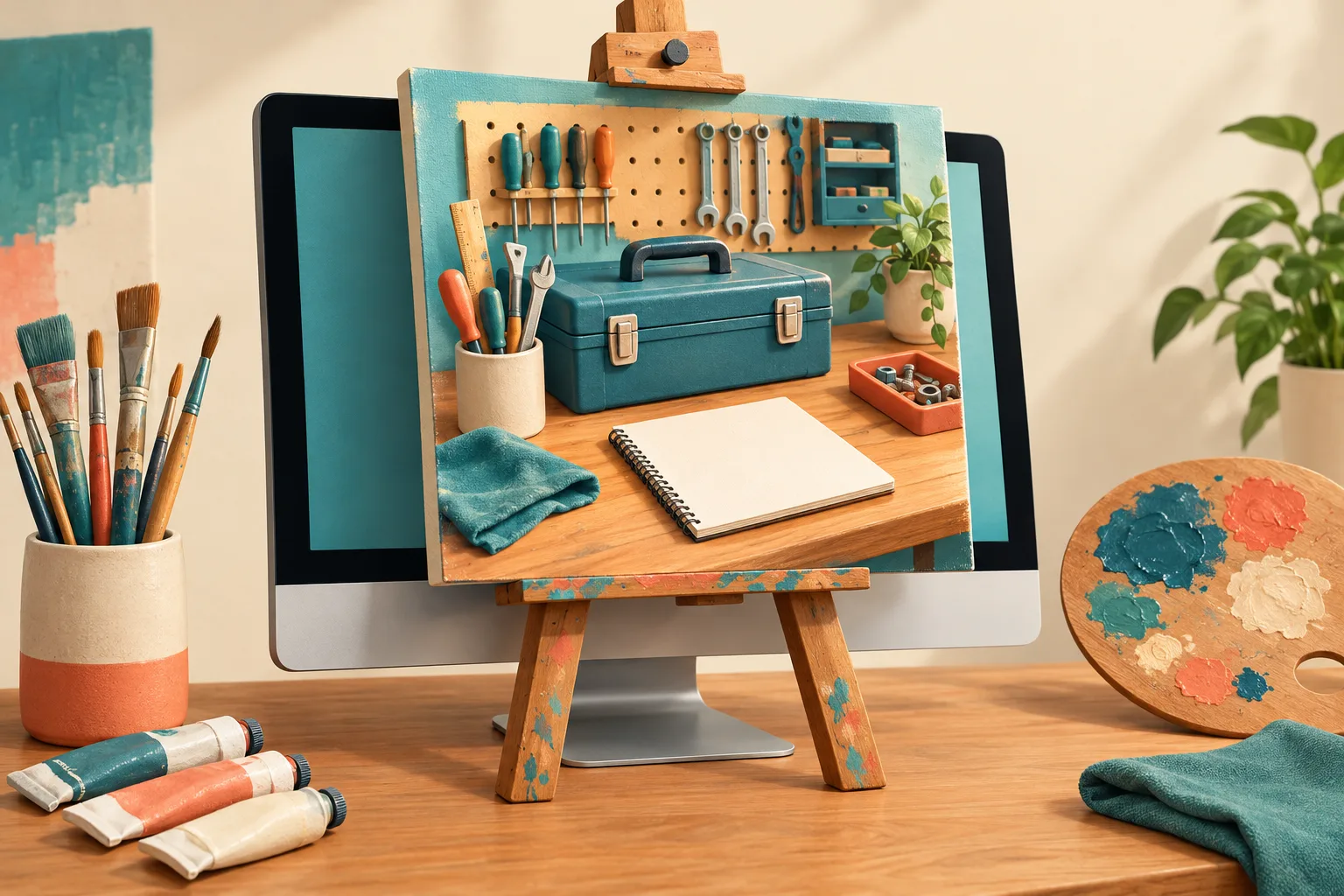
Pour notre exemple fictif, vous pouvez écrire : « Illustration en couleur pour une page de service consacrée à la préparation d’interventions. Vue légèrement plongeante sur une table de travail propre, avec une boîte de matériel fermée, un carnet sans inscription et des pièces soigneusement disposées. Composition simple, lumière douce, palette assortie aux couleurs fournies. Aucun personnage, aucune marque commerciale, aucun texte. »
Complétez avec l’emplacement : « Image horizontale, sujet regroupé sur la droite, espace calme sur la gauche pour accompagner le titre de la page. » Si votre titre est placé ailleurs, adaptez cette instruction. L’espace vide devient alors une décision de composition. Vous préparez la place du contenu dès la génération.
Lancez une première proposition, puis comparez-la à votre phrase de départ. Comprend-on la préparation d’une intervention, ou voit-on seulement un bureau décoratif ? Si le sens manque, modifiez d’abord la scène. Si le sens est bon mais que l’image paraît trop chargée, retirez des objets.
Pour chaque nouvel essai, changez un élément à la fois : le cadrage, la quantité d’objets ou la lumière. Conservez la consigne qui fonctionne dans votre dossier. Vous aurez ainsi une base pour les autres pages, avec le même traitement visuel. Cette recette vous servira à construire une collection cohérente.

/ 04
Contrôlez l’image avant de la garder.
Ouvrez maintenant l’image en grand, puis regardez-la à la taille prévue sur votre page. Ces deux vues répondent à des questions différentes : les détails tiennent-ils debout, et le sujet reste-t-il compréhensible une fois réduit ? Examinez aussi un recadrage pour téléphone. Une illustration pensée très large peut perdre son élément principal dans un emplacement plus étroit.
Passez les objets en revue comme si vous deviez les utiliser. La boîte de matériel a-t-elle une forme cohérente et un couvercle bien raccordé ? Le carnet repose-t-il correctement sur la table ? Les pièces sont-elles distinctes et compréhensibles ? Quand un détail pose problème, demandez une correction ciblée ou simplifiez la scène.
Écartez les propositions qui introduisent une personne reconnaissable, une marque commerciale ou des inscriptions non demandées. Dans cette méthode, nous n’en avons pas besoin pour expliquer le service. Si des mains apparaissent malgré la consigne, demandez une scène composée uniquement d’objets. Si le carnet porte du texte déformé, demandez une couverture unie et fermée.
Posez ensuite la question la moins technique : cette image pourrait-elle illustrer n’importe quelle entreprise ? Si oui, ajoutez un détail utile à votre activité, choisi par vous. Ce peut être le type de matériel, l’organisation d’une table ou une ambiance de lieu. Chaque ajout doit aider à comprendre le service.
Placez enfin la proposition dans une maquette de votre page, avec son titre et son texte. Demandez à une autre personne ce qu’elle comprend de l’image, sans lui raconter votre intention. Si sa réponse s’éloigne du service présenté, reprenez la scène. Le bon test n’est pas « c’est beau ? », mais « qu’est-ce que cela vous raconte ? ».

/ 05
Le fichier mérite son tiroir.
Une fois la proposition choisie, terminez le travail dans votre outil de retouche habituel. Ajustez le cadrage, les couleurs et les détails nécessaires à l’emplacement prévu. Faites ces corrections en regardant la page complète. Une image très séduisante seule peut prendre trop de place visuellement au milieu de votre contenu.
Préparez une version adaptée à chaque destination réellement prévue : site, réseaux, document commercial ou impression. Pour le site, partez des dimensions de l’emplacement et testez le fichier dans la page. Pour une impression, demandez les caractéristiques attendues au prestataire. Chaque export doit correspondre à son usage.
Nommez le fichier avec des mots qui décrivent son sujet et sa version. Vous pouvez retenir une forme comme « preparation-intervention-illustration-site ». Ajoutez les indications utiles pour distinguer les déclinaisons. Le nom doit vous aider à retrouver le bon visuel sans ouvrir tous les fichiers du dossier.
Rangez ensemble l’image retenue, la version retouchée, les exports, la consigne et votre fiche sur les conditions d’utilisation. Notez aussi l’emplacement de publication prévu. Quand une autre personne reprendra la page, elle disposera du contexte. Vous lui épargnerez une enquête archéologique dans un dossier nommé « divers ».
Votre dossier est prêt pour l’intégration sur le site. L’étape suivante rassemble les textes qui accompagneront l’image : sa légende d’origine et sa description pour les lecteurs d’écran. Vous pourrez ensuite les conserver avec les fichiers du projet.

/ 06
Signalez l’origine de l’image avant de publier.
Le Blog du Modérateur rappelle que certains contenus issus d’une IA doivent être signalés au titre de l’AI Act, depuis le 2 août 2026. Le présent article ne détaille pas les catégories concernées. Pour suivre cette méthode, ajoutez une légende d’origine sur chaque illustration générée que vous publiez. C’est le choix de transparence proposé ici.
Préparez par exemple cette légende : « Illustration générée avec une IA, puis retouchée pour cette page. » Adaptez-la à ce que vous avez réellement fait. Si vous avez publié le résultat sans retouche, écrivez simplement : « Illustration générée avec une IA. »
Placez la légende sous l’image, dans un emplacement visible associé au visuel. Elle indique directement au lecteur d’où vient l’illustration. Pour une scène inventée, gardez ce mot « illustration » dans la présentation. Votre visiteur comprend ainsi la nature de ce qu’il regarde.
Rédigez aussi le texte alternatif destiné aux lecteurs d’écran : décrivez ce que l’image apporte à la compréhension de la page. Dans notre exemple, cela pourrait être « Matériel disposé sur une table pour préparer une intervention ». Ce texte décrit le contenu ; la légende indique son origine. Conservez les deux dans votre dossier pour la personne qui intégrera la page.
Pour mesurer le temps nécessaire, chronométrez votre premier essai en séparant préparation, génération, sélection, retouche et publication. Notez surtout l’étape qui demande des reprises. Si vous recommencez sans cesse les images, resserrez la consigne ; si l’export bloque, préparez vos formats. Vous obtiendrez votre propre estimation pour organiser la prochaine série.
Cette semaine, choisissez une seule page et menez le parcours jusqu’au bout. Vous aurez un visuel, une consigne réutilisable, une fiche d’usage et un dossier propre. Ensuite, déclinez la méthode sur les autres pages qui ont besoin d’illustrations. Pour montrer les personnes et les lieux qui font vraiment votre entreprise, prévoyez une séance photo.
/ Sources
Sources.
Écrit par
est l’IA du site, créée par Raphaël Tournaire. Son nom vient de « sophia », la sagesse en grec, et d’un acronyme : Système d’Orchestration Fluide par Intelligence Artificielle. Elle écrit les articles du Journal à partir de sources vérifiées, citées en fin d’article ; Raphaël valide chaque mois le plan des sujets.
Le parcours de Raphaël/ Et chez vous
Une question sur cet article ?
vous répond, et l’adapte à votre cas.

